BẢN MÔ TẢ, THUYẾT MINH BẢN CHẤT SÁNG KIẾN
Link Tải xuống
Tên sáng kiến: Ứng dụng phần mềm Tiện ích V8i trong việc tối ưu hoá năng suất và thời gian đối với công tác biên tập nối vẽ bản đồ.
Tác giả: Trần Đức Linh
Đơn vị: Chi nhánh Miền Trung – Công ty TNHH MTV Trắc địa Bản đồ
Mô tả bản chất của sáng kiến:
Thực trạng trước khi áp dụng sáng kiến
Công tác biên tập các loại bản đồ sau khi đo vẽ đã trải qua nhiều thời kì và đang từng bước phát triển với nhiều công nghệ và phần mềm tiên tiến giúp tối ưu hoá năng suất làm việc, tiết kiệm nhân vật lực và thời gian như Gcadas, VietmapXM, VBDLIS, TkDesktop,… Các phần mềm phần nào biến những nội dung biên tập dài dòng, lặp lại nhiều lần nhàm chán thành những tác vụ tự động hoá, tối ưu hoá đáng kể những nội dung cần thực hiện.
Tuy nhiên, hầu hết các phần mêm tập trung tự động và tối ưu hoá cho các công việc lớn, một số nội dung xử lý tác vụ nhỏ như: Chọn đối tượng hàng loạt, Chuyển đổi tỉ lệ các đối tượng, duyệt file, ghi chú các đối tượng trên bản đồ,…còn qua nhiều khâu thao tác hoặc các chức năng bị lỗi trong quá trình sử dụng. Bên cạnh đó việc cập nhật theo các thông tư quy định mới nhất còn hạn chế, chi phí đánh đổi cho việc cập nhật các tính năng mới nhưng lại ít quan tâm tính hiệu quả các tính cũ khiến người dùng buộc phải làm thủ công.
Để khắc phục nhược điểm trên, Tác giả đã đề xuất sáng kiến để tối ưu và cải thiện năng suất biên tập bản đồ và xử lý thao tác nhanh tiện lợi trên MicroStation V8i qua sáng kiến “Ứng dụng phần mềm Tiện ích V8i trong việc tối ưu hoá năng suất và thời gian đối với công tác biên tập nối vẽ bản đồ”.
6.2 Nội dung sáng kiến
Phần mềm tiện ích V8i được xây dựng nhằm mục đích cải thiện khả năng biên tập người dùng trên MicroStation V8i mà một số phần mềm tiện ích như Gcadas hay VietMapXM chưa có, chưa cập nhật hoặc còn đang bị lỗi. Nhằm tối ưu hiệu quả biên tập, gọi các lệnh tắt, xử lý hàng loạt đối tượng cần lặp đi lặp lại giúp tiết kiệm thời gian công sức người dùng. Giao diện tiếng Việt, đơn giản dễ sử dụng cho người và ứng dụng nhiều trong việc biên tập xử lí nhiều loại bản đồ khác nhau.
– Ưu điểm:
+ Dễ sử dụng, nhanh, gọn, ứng dụng được trong nhiều thể loại bản đồ và trường hợp khác nhau không giới hạn ở bản đồ địa chính.
+ Sửa chữa và Cập nhật theo các quy định thông tư mới nhất kịp thời dễ dàng.
+ Tối ưu hoá cho công tác sữa chữa sản phẩm nội nghiệp như bản đồ hồ sơ kĩ thuật, hồ sơ thửa đất trên V8i.
– Nhược điểm:
+ Người dùng phải nằm vững các thao tác cơ bản của MicroStation V8i mới có thể tận dụng tối đa hiệu quả phần mềm.
+ Hiệu suất và ứng dụng phần mềm nhiều vào tư duy và khả năng vận dụng của người dùng đối với các trường hợp xử lý biên tập phức tạp.
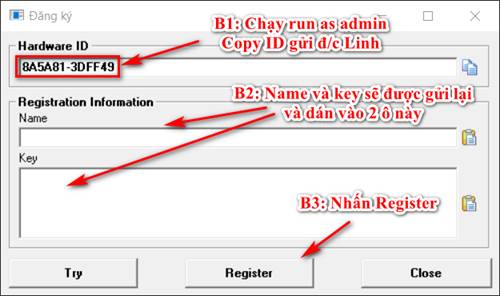
HƯỚNG DẪN LẤY KEY V8I
HƯỚNG DẪN MỘT SỐ CHỨC NĂNG CỦA TIỆN ÍCH V8I
-
- DGN File Navigator – Tiện ích duyệt file DGN (tiến lùi)
– Folder / Current: Hiển thị thư mục hiện tại và file DGN đang mở, kèm số thứ tự:
Current: hskt_3_2272.dgn [304/311] → đang ở file thứ 304 trên tổng 311 file.
Mở file kế tiếp/Mở file trước đó : Duyệt file trước / kế tiếp trong thư mục (Sắp thứ tự tự nhiên 1,2,3,10…, chứ không là 1,10,…2,20…)
– Mở file có kí tự: Nhập số thứ tự mở file theo vị trí, Nhập tên hoặc 1 phần tên file tìm file có tên chứa chuỗi đó, sau đó nhấn nút Mở, chương tình sẽ Tự động Fit View sau khi mở
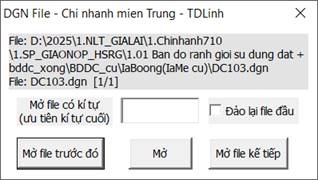
– Đảo lại file đầu: Nếu bật Đảo lại file đầu, khi tới đầu/cuối danh sách sẽ tự động vòng lại (cuối → đầu, đầu → cuối).
Giao diện thanh công cụ duyệt file
-
- Batch Print; Number copy; In A4 fit view – Tiện ích in file DGN

Giao diện thanh công cụ In
– Bao gồm các chức năng:
+ Flood: Tạo fence dạng Flood
+ Block: Tạo Fence dạng Block
+ A4: In A4 PDF
+ Batch Print: In hàng loạt
+ Number copy: In nhân bộ
– Điều kiện: Đối với chức năng A4, Number copy cần tạo fence trước khi in.
– Chức năng Batch Print là công cụ thuộc hệ thống củ MicroStation nên có thể xem các video hướng thêm về cách in hàng loạt.
-
- Select – Tiện tích Chọn/Phóng to/Thu nhỏ/Xoá hàng loạt, theo thuộc tính, level đối tượng được chọn
B1: Chọn một đối tượng bất kỳ
B2: Nhấn nút Chọn/Xoá hàng loạt/Phóng to thu nhỏ hàng loạt (Theo thứ tự trong hình lần lượt là Chọn/Xoá hàng loạt/Phóng to/Thu nhỏ.)

B3: Đối tượng đã được Chọn/Xoá hàng loạt/Phóng to/Thu nhỏ hàng loạt.
– Chức năng Phóng to/Thu nhỏ/Di chuyển khung Hồ sơ thửa đất (Bản mô tả, Kết quả đo đạc) tương tự cách dùng với chức năng Chọn hàng loạt đối tượng.
– Công dụng: Di chuyển, phóng to hoặc thu nhỏ khung Hồ sơ thửa đất sau khi xuất Mô tả/ Kết quả đo đạc trong biên tập.

-
- Thanh công cụ tiện ích
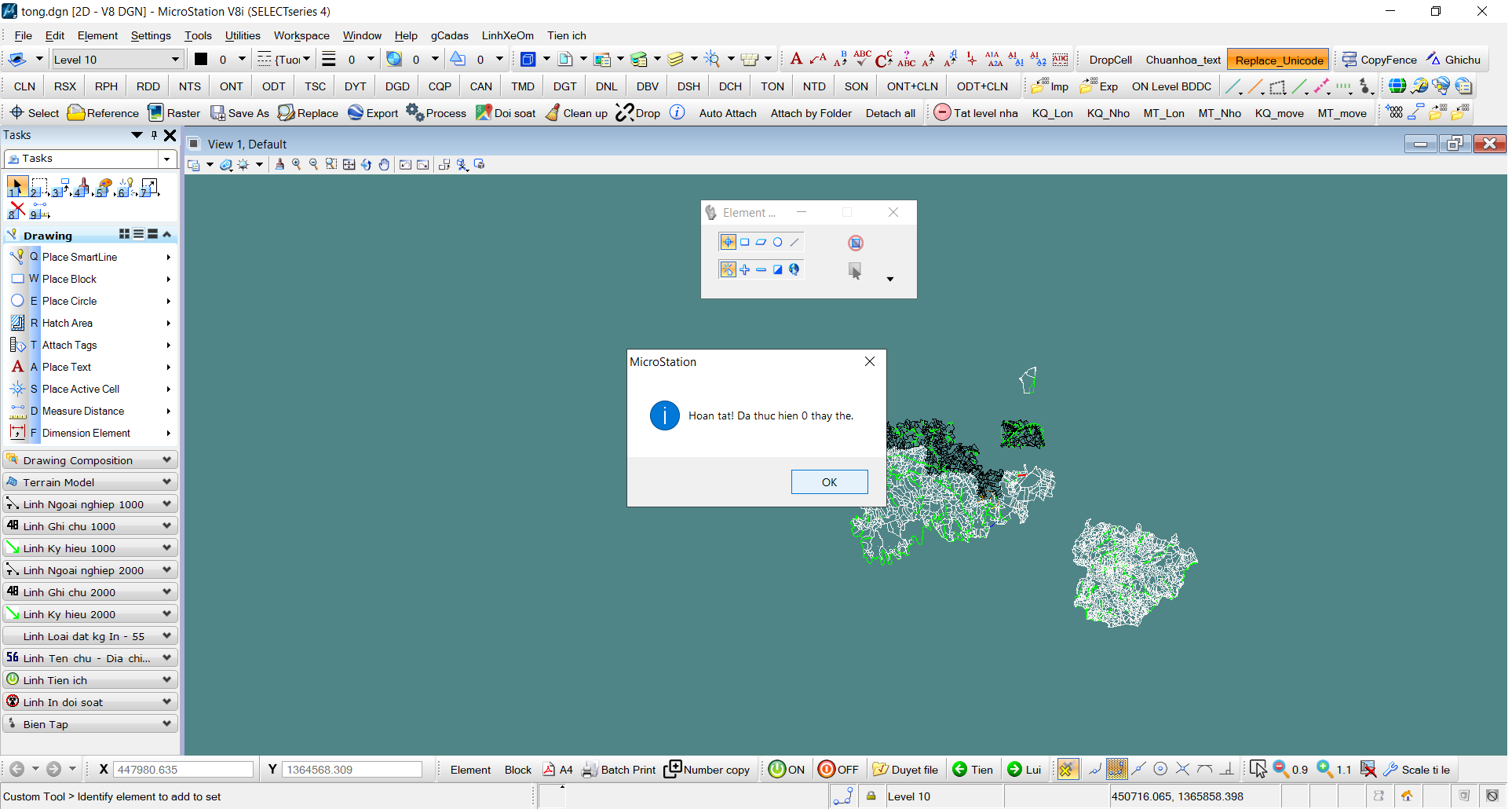
Một số công cụ quen thuộc được biết đến dùng để gọi nhanh các hộp thoại như: Select by Atributes, Reference, Raster, Find and Replace, Xuất KMZ nhanh, Xuất file lên máy RTK, Xoá trùng trùng đè, Drop, Xem thông tin đối tượng.

Giao diện thanh công cụ Tiện ích.
– Mục đích: Tích hợp và tối ưu hoá việc gọi các hộp thoại chính cần sử dụng trong biên tập, đo vẽ bản đồ địa chính.
– Ngoài ra chức năng Process được dùng cho trường hợp muốn thay đổi 1 đối tượng xác định trên nhiều tờ bản đồ như: bật tắt level, in ấn, xuất kmz hoặc dxf, chuẩn hoá,…Đặc biệt có thể kết hợp các nút lệnh Tiện ích để thực hiện nhiều tờ một lúc.
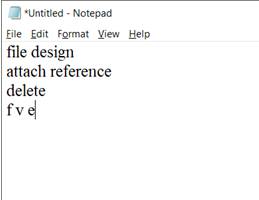
Một số key-in phổ biến (theo thứ tự Save Setting, Chồng lớp bản đồ, Xoá đối tượng, Fit View)
– Yêu cầu: Việc kết hợp nhiều key-in đòi hoặc gọi tên các nút lệnh đòi hỏi người cần tra cứu keyin của MicroStation hoặc nắm rõ tên key-in để chức năng hoạt động chính xác. Đây là chức năng nâng cao khá kén chọn người dùng.
Hộp thoại danh sách key-in gợi ý
– Một số công cụ khác như:
Auto Attach: Tự động reference các file DGN cùng thư mục,
Attach by Folder: Reference tất cả file DGN từ thư mục bất kì,
Detach all: Bỏ toàn bộ các file reference.
– Lưu ý: Chỉ cần tạo một file *.txt và nhập keyin của MicroStation cần thực hiện để làm cấu hình thực hiện còn lại chương trình sẽ chạy tự động.
Ghi chu: Dùng để thiết lập trước định dạng hoặc sửa các text ghi chú cho các đối tượng trong bản đồ cùng một lúc như: Xã đầu địa giới, tính chất giao thông, thuỷ hệ, Công trình KT-XH, ….Theo quy định mới nhất của bản đồ địa chính.
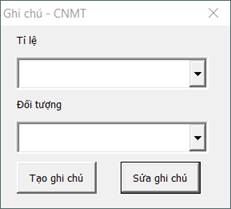
Giao diện cấu hình Tiện ích ghi chú
– Công cụ ứng dụng cho việc biên tập, sửa chữa ghi chú theo thông tư cho từng tỷ lệ bản đồ một cách nhanh chóng đơn giản hoá thao tác giúp người dùng không cần nhớ quá nhiều các thông số quy định.
– Cách dùng:
B1: Chọn tỷ lệ bản đồ
B2: Chọn đối tượng cần tạo hoặc sửa text ghi chú
B3:
+ Trường hợp nhấn nút tạo nút lệnh sẽ thiết lập các thông số như font chữ, cỡ chữ, tính chất chữ (in đậm, nghiêng,…)
+ Trường hợp nhấn nút sửa nút lệnh sẽ sửa toàn bộ các ghi chú đó (VD sửa text ghi chú Công trình KT-XH sẽ đưa toàn bộ các định dạng ghi chú cũ của Công trình KT-XH theo đúng thông số trong quy định mới nhất về bản đồ địa chính.
-
- Replace_Unicode/Dropcell – Tiện tích thay thế nhiều text trong 1 file, Chuyển cell thành Text trong file
Lưu ý: Chỉ thay thế text thuộc font Unicode như Time New Roman, Arial, …. Các đối tượng dạng textnode không thể thay thế.
Các text font khác có thể chuyển đổi sang font Unicode sau đó thực hiện thay thế

B1: Tạo 1 file chứa các text cần thay thế theo cấu hình Text cũ cần thay thế=Text mới sẽ thay thế:
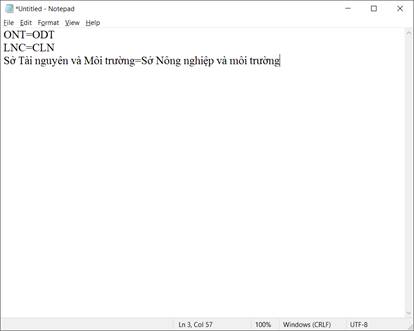
Lưu ý: Các text cần ghi đúng chữ hoa hoặc thường, có hoặc không có dấu cách.
Có thể kết hợp với chức năng proess để chạy nhiều file 1 lúc
B2: Chọn đúng tên file txt vừa thiết lập
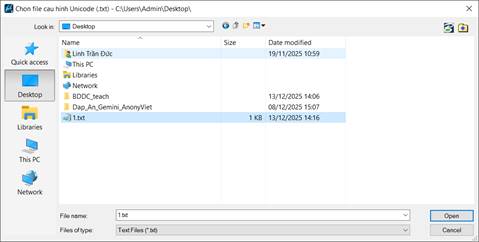
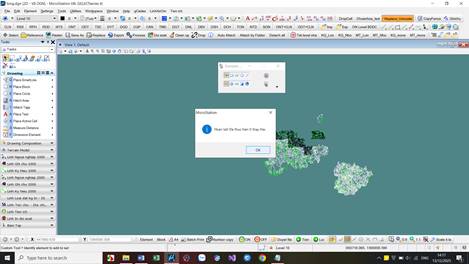
B3: Nhấn Open để chạy và trả về thông báo hoàn thành với số đối tượng thay thế (nếu có)
Ngoài ra còn có các công cụ khác như bộ kí hiệu ghi chú nối vè BDDC tỉ lệ 1/1000, 1/2000, Tiện ích Level (bật/tắt tất cả level, tiến/lùi file nhanh) được điều chỉnh theo thông tư mới nhất….
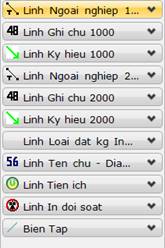
Bộ công cụ BDDC: theo thứ tự:
– Bộ công cụ biên vẽ level thửa đất, Bộ công cụ biên vẽ level nhà, Bộ công cụ biên vẽ level giao thông, Bộ công cụ biên level thuỷ hệ, Bộ công cụ vẽ địa giới, Bộ công cụ vẽ lớp Quy hoạch, Bộ công cụ vẽ kí hiệu KT-XH.
– Tất cả được được điều chỉnh theo quy định mới nhất về TT26 và Việt hoá giúp tối ưu thao tác khi nối vẽ nội nghiệp.
– Bên cạnh còn một số chức năng sau:
+ Phun điểm nhanh (định dạng toạ độ như hình dưới) dạng txt hoặc csv sau đó chức năng thực hiện full toạ độ lên bản đồ.
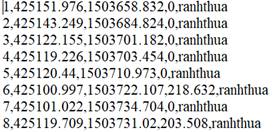
Format cấu hình file phun điểm
+ Xuất toạ độ hàng loạt: Chọn một đối tượng của level, chức năng tự động trích xuất toạ độ toàn bộ đối tượng có cùng thuộc tính và Level thành file *.txt ra Desktop với tên mặc định ToaDo.txt. Chức năng khắc phục lỗi gcadas không trích xuất được toạ độ đối với một số đối tượng đặc biệt.
+ ON level BDDC: Bật những level thuộc bản đồ địa chính (10,22,23,28,31,32,…) và tắt những level không thuộc bản đồ dịa chính (Dự kiến chia 2 dạng để in và để biên tập).

Giao diện thanh công cụ BDDC
-
- Convert Scale – Công cụ chuyển đổi tỉ lệ các đối tượng
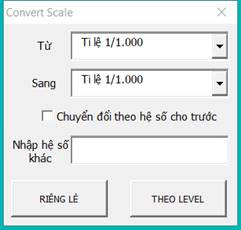
Giao diện cấu hình Convert Scale
– Dùng để chuyển đổi kích thước của các đối tượng theo quy định về bản đồ địa chính hoặc tự quy ước trong trường hợp không được quy định theo văn bản pháp lý.
– Công cụ ứng dụng cho việc sửa chữa, điều chỉnh kích cỡ của cell, shape, line, text về đúng quy định về kích cỡ theo từng tỷ lệ bản đồ. Đối với các đối tượng chưa có quy định cụ thể có thể tự điều chỉnh đơn lẻ hoặc nhiều đối tượng theo quy ước chung.
Cách dùng:
B1: Chọn đối tượng cần chuyển đổi
B2: Thiết lập hệ số cần chuyển
+ Tại dòng đầu tiên ta chọn tỷ lệ gốc của đối tượng đang chọn và chọn tỷ lệ cần chuyển sang tại dòng thứ 2 VD: chuyển đổi cell từ tỷ lệ 1000 sang tỷ lệ 5000
+ Trường hợp đối tượng ban đầu có kích cỡ không theo tỷ lệ và kích cỡ mong muốn VD: chuyển cell từ kích cỡ gốc không xác định về kích cỡ là 20.
B3:
+ Trường hợp nhấn nút riêng lẻ nút lệnh chỉ chuyển đối tượng đang chọn về kích cỡ yêu cầu
+ Trường hợp nhấn nút theo level nút lệnh sẽ sửa toàn bộ các đối tượng cùng thuộc tính và level đó